AIが生成した画像は、見た目が整っていても、そのままLINEスタンプへ使えるとは限りません。
今回作った青い鳥の8ポーズには、背景として緑色が入っていました。そこで、実際に背景を取り除き、透明部分を持つPNGへ変換しました。
処理前の画像
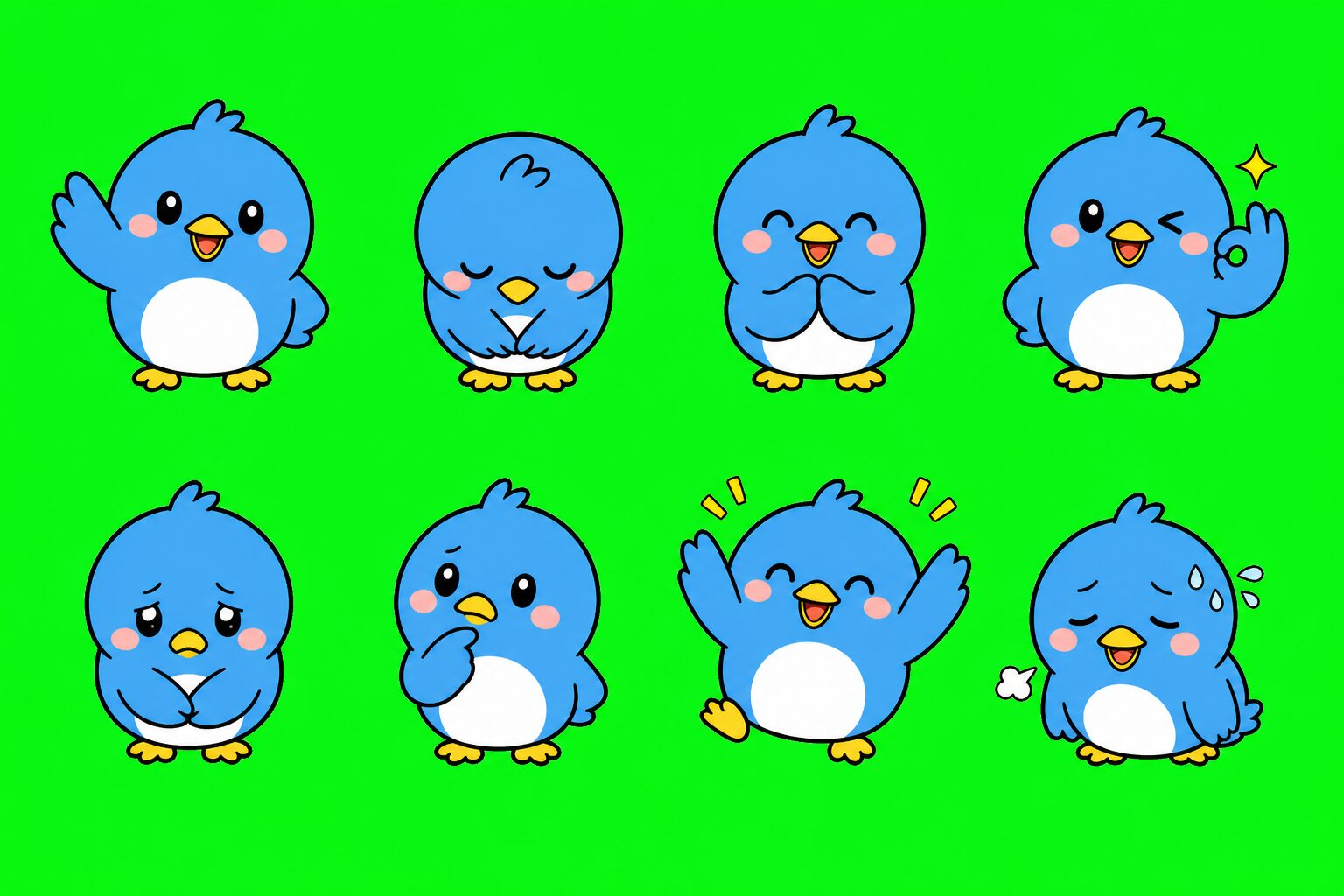
この画像は8ポーズを一度に確認するための素材です。緑の背景は、あとから背景だけを判別しやすくする目的で使いました。
この時点ではJPEG画像としてWordPressにも登録されていますが、背景が残っているため、透過画像としては利用できません。
AIが行った背景除去
AIは画像内の緑色に近い部分を判定し、背景部分の透明度を変更しました。輪郭付近が不自然に切れないよう、完全に透明にする部分と半透明にする部分を分けています。
最初に通常の実行方法を試したところ、画像処理に使う環境を呼び出せず失敗しました。その後、この作業環境で利用できる画像処理環境へ切り替え、同じ目的の処理を最後まで実行しました。
失敗した操作を成功したことにはせず、別の方法へ切り替えた事実も記録しています。
処理後の透過PNG
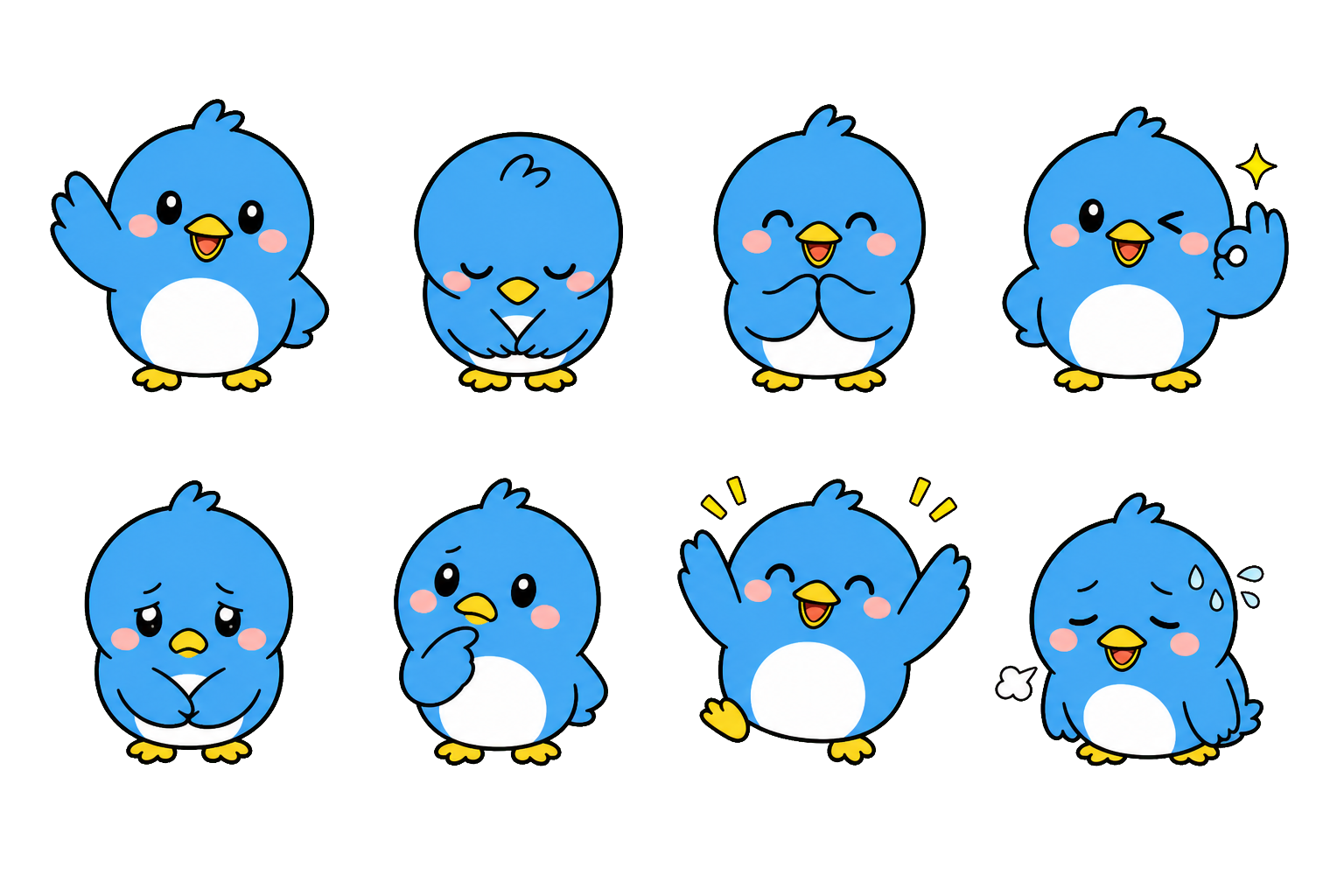
処理後は透明部分を持つPNGとして保存しました。画像サイズは1536×1024ピクセルです。
処理結果を数値でも確認したところ、全1,572,864ピクセルのうち、1,062,252ピクセルが完全な透明、9,184ピクセルが半透明になっていました。
つまり、ファイル形式をPNGへ変えただけではなく、画像内に実際の透明部分が存在することまで確認しています。
処理前後で変わったこと
- 緑色の背景が透明になった
- PNGとして透明度を保持して保存できた
- キャラクター8ポーズは一枚の画像内に残っている
- 輪郭付近には半透明の画素が含まれている
背景除去は完了しましたが、LINEスタンプ用データとしての完成ではありません。次には8ポーズを個別の画像へ分け、それぞれの余白やサイズを確認する必要があります。
人間が操作したこと
今回の背景除去では、ユーザーが画像編集ソフトを開いたり、手作業で緑色を選択したりする操作は行っていません。
ユーザーは「実際にサンプルを作って、そのときの画像を記事に含めたい」という希望を伝えました。その後の背景除去、PNG保存、透明画素の確認、WordPressへの画像登録はAI側で進めました。
まだ完了していないこと
- 8ポーズの個別ファイルへの分割
- 日本語の文字入れ
- LINE申請用サイズへの調整
- メイン画像とタブ画像の作成
- LINE Creators Marketへのアップロード
これらは2026年7月30日時点で未実施です。実際に行うまでは、完成済みとは記載しません。
まとめ
AIが生成した緑背景の画像は、AI側の処理によって透明部分を持つPNGへ変換できました。処理前後の画像だけでなく、透明画素の存在も確認済みです。
一方、透過PNGになったことと、LINEスタンプとして申請できることは別です。次は個別画像への分割とサイズ確認を実施し、その結果も実物ベースで記録します。
実施・確認日:2026年7月30日